
[素材] 從已上架的內容更換素材
啾西歐
86 人閱讀
建立時間:2021/03/24 02:15
最後更新:2021/03/24 02:43
已經上架的內容,有需要修改,例如影片字幕、特效、音軌等,除了重新編輯、上傳外,也可以使用置換素材的功能。這篇簡單介紹操作方法。
影片
- 前往管理後台->頻道與內容->素材管理->影片,上傳新的影片或 YouTube 連結。
- 接著到內容列表,選擇想要更換的內容,點擊[編輯]。
- 在編輯頁面,切換上方頁籤到素材內容。
- 在素材頁面,點擊[置換]。
- 跳出提示,建議新的影片長度與舊的相同,互動資料(筆記、問題、emoji等)所記錄的時間點才不會跑掉。點擊[確定]
- 接著在素材的下拉選單,選擇新的影片,點擊[置換素材]
- 系統處理成功後,會跳出提示、素材影片置換成功。
- 別忘了到前台再次觀看影片,是否有正確置換。
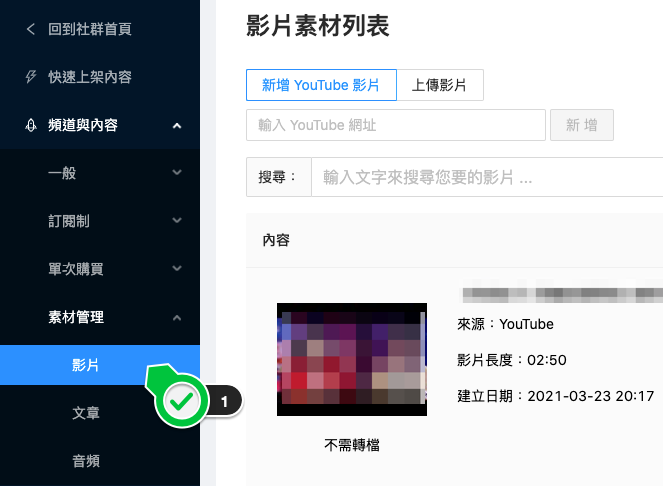
圖、首先到素材管理上傳新的影片或 YouTube 連結
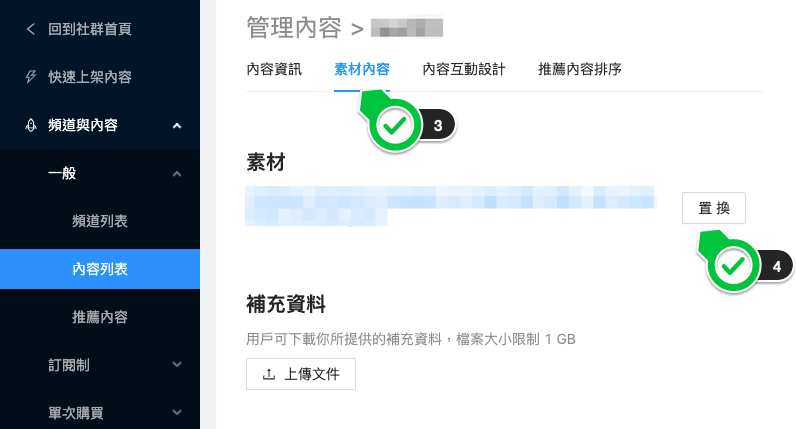
圖、接著到內容列表編輯、即可更換新的影片素材
文章
- 前往管理後台的內容列表,選擇想要編輯的內容,點擊[編輯]。
- 在編輯頁面,切換上方頁籤到素材內容。
- 點擊素材的藍色連結,進入文章編輯頁。
- 重新編輯文章,編輯後點擊[完成]。
- 別忘了到前台再次觀看文章,是否有正確編輯。
音頻
目前音頻內容尚不能直接置換,需要重新上架內容。
資訊
推薦內容