0:00
彈幕
畫質
原畫質
播放速度
1
1.25
1.5
2
[互動設計] 在影片中加入互動
192 人觀看
啾西歐
資訊
推薦內容
Google小姐示範在影片內容加入對戰、問卷、和對話的功能。
對戰畫面
老師可以在影片中加入對戰問題,當播放到設定的影片時間點,就會跳出如下方的對戰畫面:
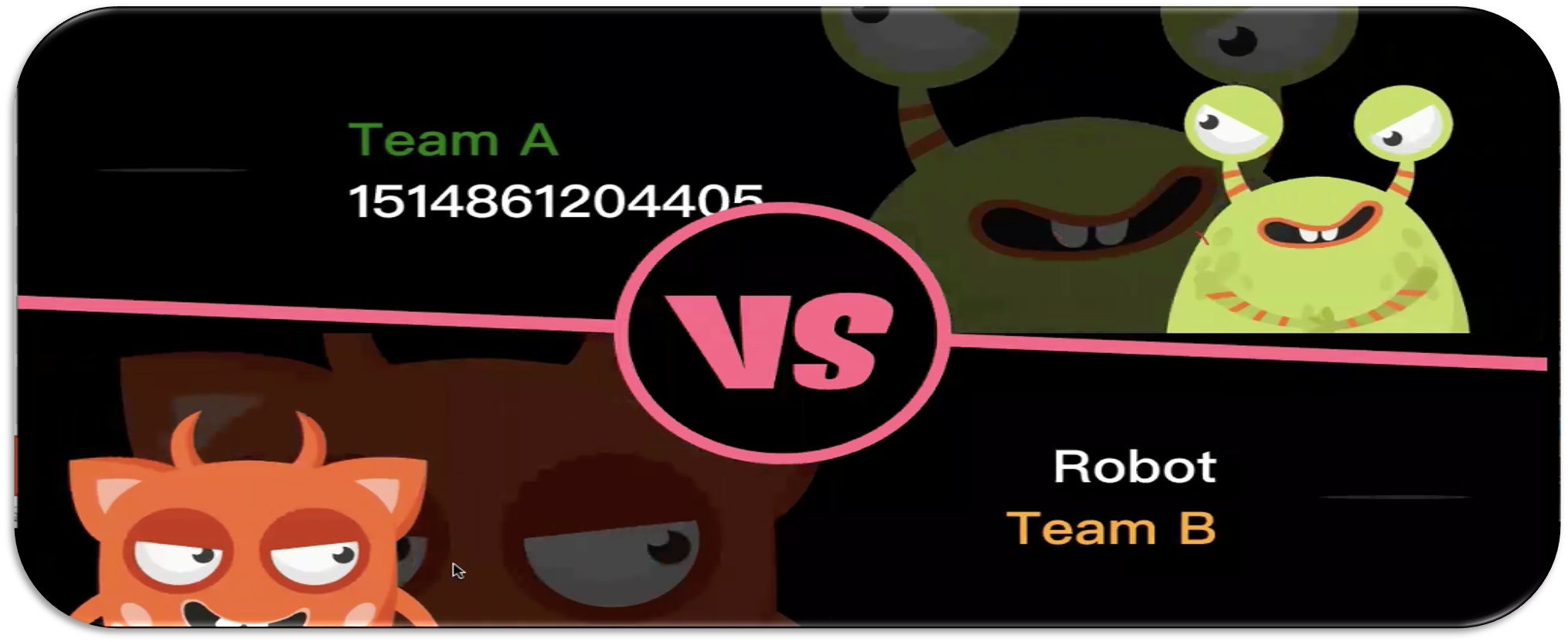
老師可以設計對戰問題,下方答案可以複選。畫面左側是自己,右側是隨機的挑戰者。上方的數字是倒數計時器,對戰資料會是來自其他用戶真實答題的時間及分數,搶答時間愈短,可以獲得愈高的積分!
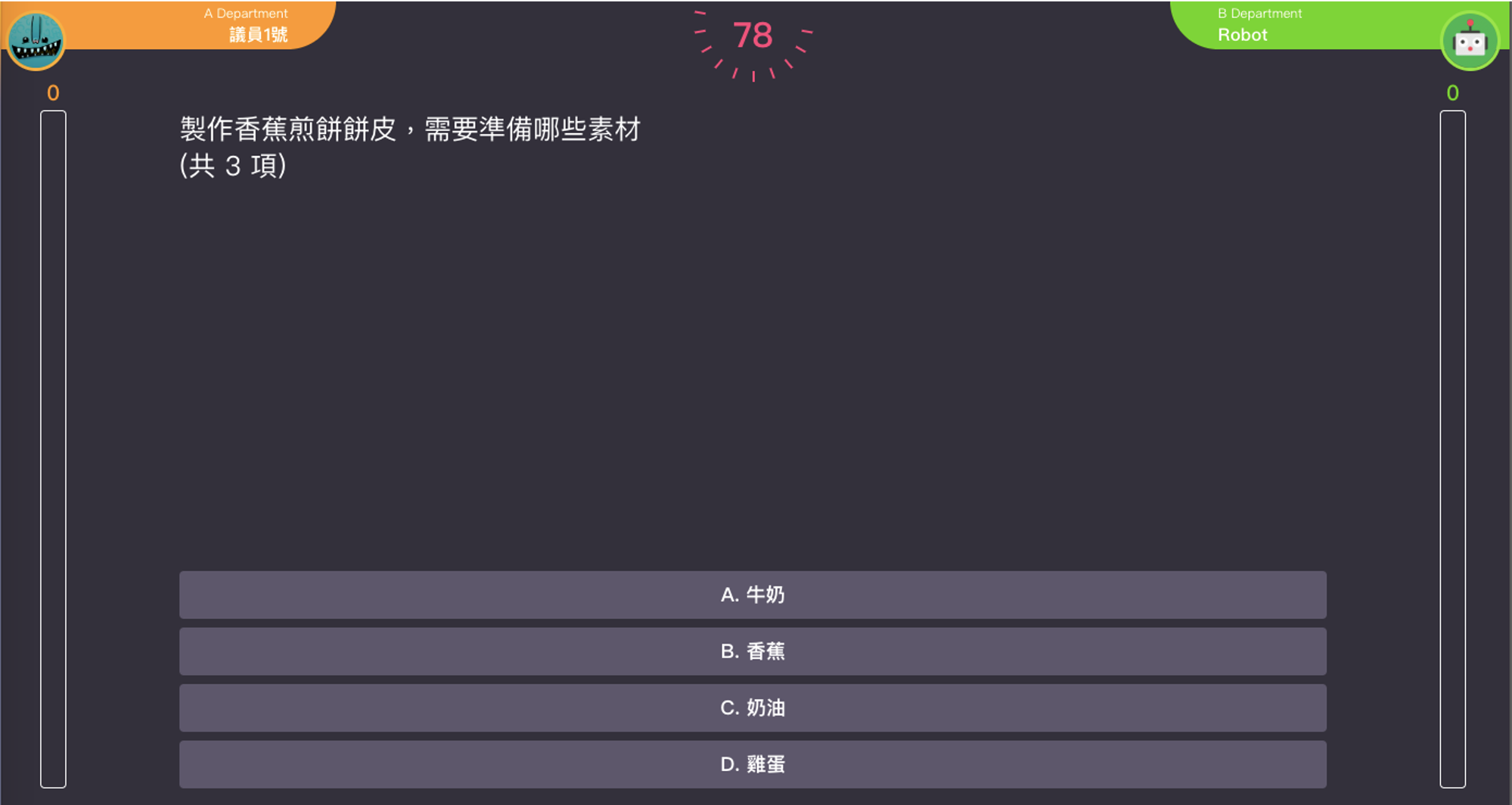
對戰答錯不會有懲罰,答對會得到積分1~10分,不作答的話則要等90秒倒數完,跳出正確答案後,才能繼續看後面的影片。
在影片中插入對戰
一般內容路徑:後台選單>頻道與內容>一般>內容列表。針對影片內容、點選編輯。
訂閱制內容路徑:後台選單>頻道與內容>訂閱制>內容列表。針對影片內容、點選編輯。
單次購買內容路徑:後台選單>頻道與內容>單次購買>內容列表。針對影片內容、點選編輯。
在內容的上方選取「內容互動設計」,接著「點選新增題目」。
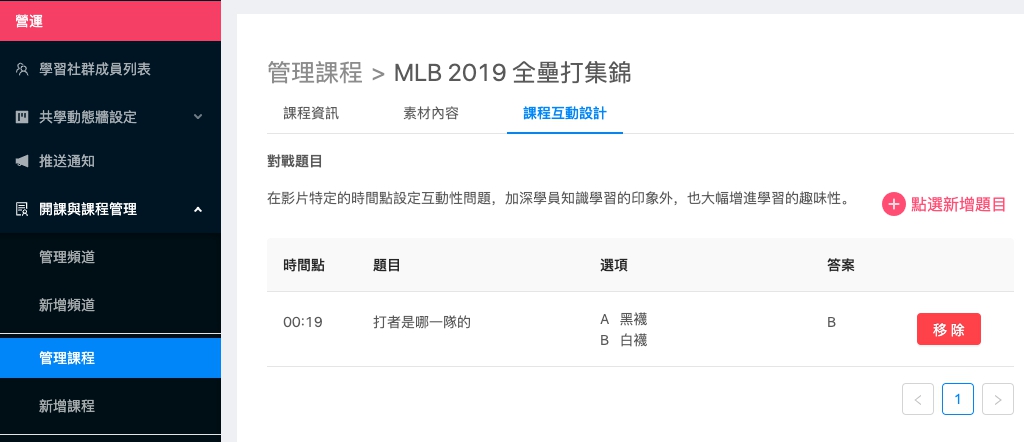
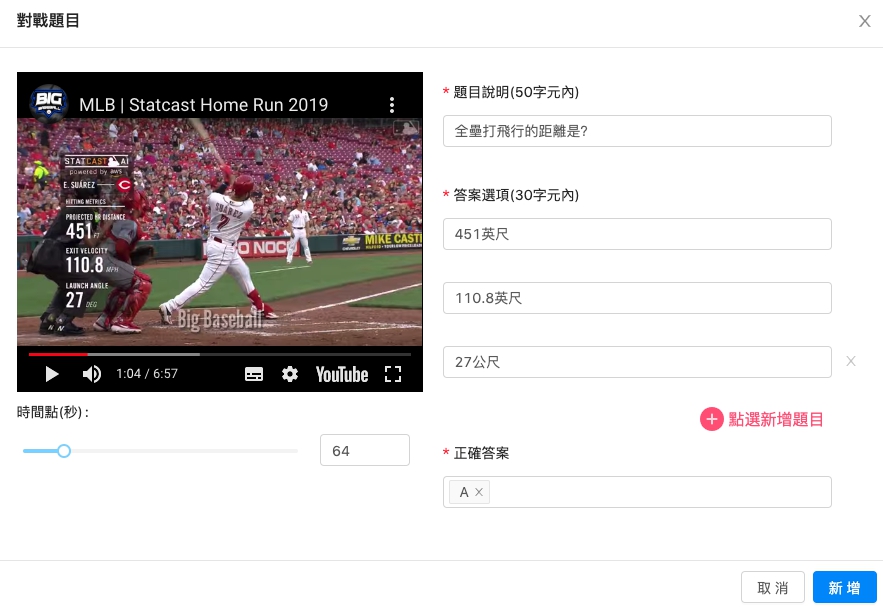
在影片下方的時間軸,拖曳選擇要插入對戰的時間點
在影片右方,輸入題目說明、答案選項、選擇正確答案(可多選),完成後按下新增。