
舉辦直播和會員互動
直播操作流程
- 建立直播教室:JoSeal後台快速上架內容,取得伺服器網址和金鑰。
- 安裝及設定OBS軟體:在OBS貼上伺服器網址和金鑰,並設定直播來源。
- 開始串流:OBS點擊「開始串流」,JoSeal就會開始直播,並發送通知給會員,點擊通知便可觀看直播。
- 直播結束:在OBS「停止串流」、在JoSeal後台「結束直播影片」。
- 觀看回放影片:直播結束後,直播會轉檔成影片,之後可繼續觀看。
1.建立直播教室
快速上架內容:
(1) 開始建立內容
(2) 內容類型選擇「直播」
(3) 輸入直播的內容名稱、介紹、封面
(4) 設定內容開放時間 (還不會開始直播)
(5) 選擇要上架的頻道
(6) 確認資訊後完成上架
(7) 前往獲取直播網址
(8) 複製直播的伺服器網址、串流金鑰(如圖1),貼到OBS的串流設定中。
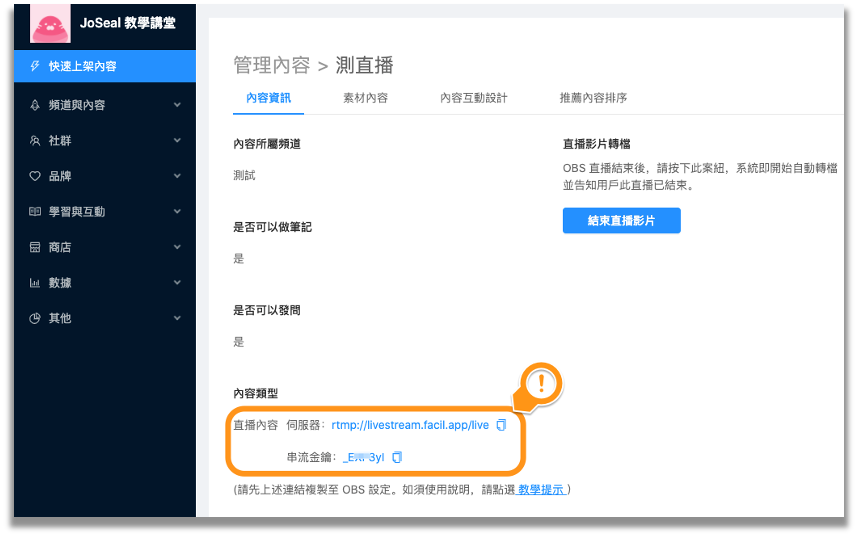
圖1、 複製直播的伺服器網址、串流金鑰
2.安裝及設定直播軟體OBS
- 下載並安裝直播軟體OBS
https://obsproject.com/download
安裝後開啟軟體,若介面是英文,可點右下角Settings,跳出設定視窗,General -> General -> Language的選單選擇「繁體中文」。設定後按OK,關閉軟體再重新開啟,介面就會顯示中文。
- 設定直播環境
(1) 工作列右下方點選設定
(2) 左方列表「一般」,勾選「串流時自動錄製」
(3) 左方列表「串流」,服務選擇「自訂」,貼上「伺服器網址」、「串流金鑰」,按確定(如圖2)。
(4) 回到工作列,下方的「來源」,點擊「+」來選擇要直播的來源,如「擷取螢幕輸出」等。
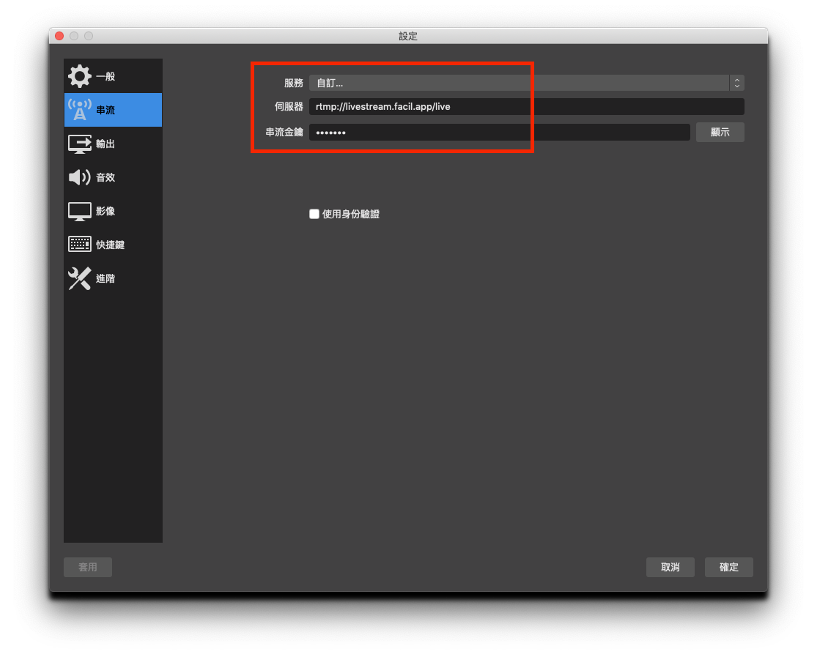
圖2、貼上「伺服器網址」、「串流金鑰」
3.開始串流
- OBS點擊開始串流
前置作業設定完成後,在OBS工作列右下方,點擊「開始串流」,JoSeal就會開始直播。
- 通知會員
直播教室建立、並且在OBS使用金鑰開始串流,系統就會發送小鈴鐺通知,給頻道群組的會員。如果有安裝APP, 也會有裝置通知。點擊通知便可進入直播教室。
- 觀看直播
進入直播教室:
(1) 若OBS尚未「開始串流」,會顯示「直播準備中,請收後」的畫面。
(2) 若已「開始串流」,即可點入收看直播。
(3) 「結束直播影片」後,會顯示「直播已結束,下次請趁早」
4.直播結束
(1) 直播結束後,在OBS工作列右下方,點擊「停止串流」。
(2) 在JoSeal後台點擊「結束直播影片」。
5.直播結束後
直播的影片在轉檔後會成為素材,可以在原頻道收看回放影片。若不想要公開回放影片,可在後台內容列表,編輯內容的開放和結束時間,使影片不會公開。